





















































































































آموزش اشتراک بازی در PS5؛ چطور بازی یک اکانت را روی اکانت دیگر اجرا کنیم؟
وقتی چند نفر از یک PS5 استفاده میکنند، خرید دوباره یک بازی برای هر اکانت هیچ منطقی ندارد. خیلیها هم یک حساب جدا برای خرید بازی دارند و با اکانت دیگری بازی میکنند؛ حسابی که تروفیها، دوستان و سابقه بازیشان روی آن قرار دارد. در هر دو حالت میشود بازی را یک بار خرید و با پروفایلهای دیگر همان کنسول اجرا کرد.
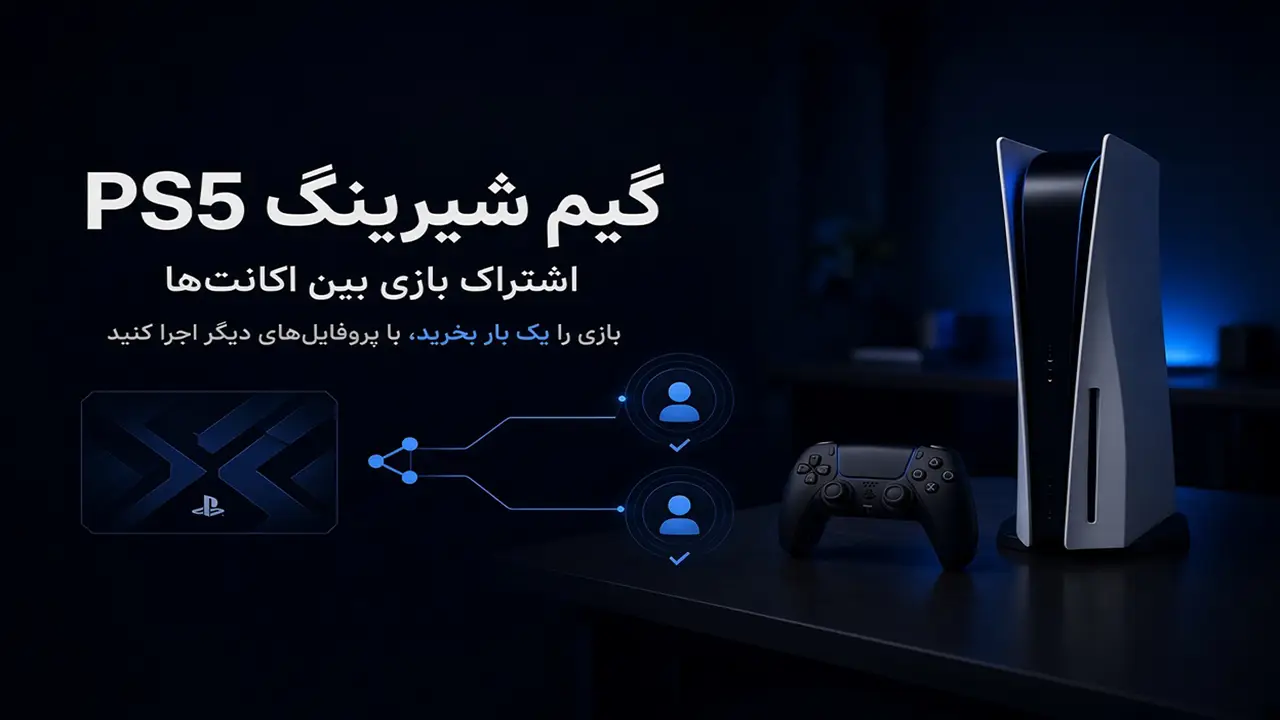
این همان روشی است که بین گیمرها با نام گیم شیرینگ PS5 شناخته میشود. در تنظیمات کنسول، گزینه مربوط به اشتراک بازی در PS5 را با نام Console Sharing and Offline Play میبینید. بازی همچنان روی همان اکانتی میماند که آن را خریده، اما کاربران دیگر کنسول هم میتوانند با حساب خودشان وارد بازی شوند.
به این ترتیب لازم نیست همه با یک پروفایل بازی کنند. هر نفر سیو و تروفی خودش را دارد و در عین حال از بازی دیجیتالی استفاده میکند که روی اکانت دیگری خریداری شده است.
لازم نیست برای اجرای آن با پروفایل دیگر دوباره بازی را بخرید.
روی اکانت صاحب بازی گزینه
Console Sharing and Offline Play
را فعال کنید.
هر کاربر با پروفایل خودش بازی میکند و سیو و تروفیهای جدا دارد.
هر اکانت فقط روی یک PS5 میتواند Console Sharing فعال داشته باشد.
بازی روی یک اکانت است؛ چطور با اکانت دیگری اجرا کنیم؟
فرض کنید برای خرید بازی یک اکانت آمریکا دارید، اما همیشه با حساب شخصی خودتان وارد PS5 میشوید. بازی جدید را روی اکانت آمریکا میخرید و دوست ندارید برای هر بار بازی کردن بین حسابها جابهجا شوید.
راهحل ساده است. اکانت خریدار روی PS5 باقی میماند، اشتراک کنسول برای آن فعال میشود و بعد از نصب بازی میتوانید با حساب خودتان سراغ آن بروید.
بازی از اکانت خریدار جدا نمیشود و به پروفایل شما هم منتقل نمیشود. فقط اجازه اجرای آن روی همان کنسول در اختیار کاربران دیگر قرار میگیرد.
سیو و تروفیها برای هر نفر جدا میمانند
یکی از مهمترین مزیتهای این روش همین است. لازم نیست دو نفر برای استفاده از یک بازی، روی یک پروفایل مشترک بازی کنند.
مثلا دو عضو خانواده میتوانند روی یک PS5 سراغ همان بازی بروند، اما هرکدام با حساب خودشان. سیو، تروفی و پیشرفت بازی هر نفر روی همان پروفایل ثبت میشود.
برای کسی که بیشتر بازیهایش را دیجیتال میخرد، این موضوع میتواند تفاوت مهمی با نسخه فیزیکی ایجاد کند. اگر هنوز بین این دو مدل خرید مردد هستید، راهنمای بازی دیجیتال PS5 بهتر است یا دیسکی؟ تفاوتهایشان را جداگانه بررسی کرده است.
گیم شیرینگ را با Share Play اشتباه نگیرید. Share Play برای یک ارتباط موقت اینترنتی با بازیکن دیگر است. چیزی که اجازه میدهد بازیهای خریداریشده یک حساب روی پروفایلهای دیگر PS5 اجرا شوند، همان Console Sharing است.
اشتراک بازی روی PS5 را چطور انجام دهیم؟
کار اصلی را باید روی اکانتی انجام دهید که بازی با آن خریداری شده است. اگر چند حساب روی کنسول دارید و نمیدانید بازی متعلق به کدام یکی است، اول Game Library یا سابقه خرید را بررسی کنید.
وارد اکانت صاحب بازی شوید
Console Sharing را فعال کنید
بازی را با پروفایل خودتان اجرا کنید
۱. وارد اکانتی شوید که بازی را خریده است
اکانت خریدار را روی PS5 اضافه کنید و وارد همان حساب شوید.
قبل از ادامه، بازی موردنظر را در Library پیدا کنید. اگر بازی روی این اکانت نیست، تغییر تنظیمات اشتراک هم فایدهای ندارد و باید حساب درست را پیدا کنید.
۲. اشتراک کنسول را روشن کنید
حالا از تنظیمات PS5 این مسیر را باز کنید:
Settings > Users and Accounts > Other > Console Sharing and Offline Play
اگر این گزینه خاموش است، Enable را انتخاب کنید.
روی اولین PS5 که اکانت را روی آن استفاده کردهاید، ممکن است این گزینه از قبل فعال باشد. در این صورت کاری لازم نیست انجام دهید.
یک محدودیت مهم هم وجود دارد: هر اکانت فقط روی یک PS5 میتواند این گزینه را فعال داشته باشد. اگر همان حساب را قبلا برای اشتراک روی کنسول دیگری تنظیم کردهاید، باید مشخص کنید کدام دستگاه قرار است کنسول اشتراکی باشد.
۳. بازی را نصب کنید و به پروفایل خودتان برگردید
با همان اکانت وارد Game Library شوید و بازی را نصب کنید.
بعد از تمام شدن نصب، به حساب شخصی خودتان برگردید. اگر تنظیمات درست انجام شده باشد، بازی روی این پروفایل هم باز میشود.
از اینجا به بعد برای هر بار بازی کردن نیازی نیست وارد اکانت خریدار شوید. تا وقتی اشتراک کنسول روی همین PS5 فعال باشد و حساب خریدار هم به بازی دسترسی داشته باشد، میتوانید از پروفایل خودتان بازی کنید.
اگر دو PS5 داشته باشیم، گیم شیرینگ چطور کار میکند؟
داشتن دو کنسول کمی شرایط را تغییر میدهد. محدودیت اصلی این است که یک اکانت نمیتواند همزمان روی دو PS5، دسترسی اشتراکی را برای کاربران دیگر فعال کند.
فرض کنید دو PS5 در خانه دارید و بیشتر بازیها روی اکانت شما خریداری شدهاند. اگر قرار است نفر دوم روی PS5 خودش با پروفایل شخصیاش بازیهای شما را اجرا کند، Console Sharing باید برای اکانت شما روی همان دستگاه فعال باشد.
اگر بعدا بخواهید این دسترسی را به کنسول دیگری منتقل کنید، گزینه اشتراک را روی دستگاه قبلی خاموش و روی PS5 جدید فعال میکنید.
در صورتی که دیگر به کنسول قبلی دسترسی ندارید، از طریق مدیریت حساب PlayStation میتوانید دستگاهها را غیرفعال کنید. گزینه غیرفعال کردن همه دستگاهها از راه دور محدودیت زمانی دارد و بهتر است برای زمانی بماند که راه دیگری ندارید.
PS Plus اکانت دیگر روی پروفایل شما هم کار میکند؟
بخشی از امکانات بله. اگر یکی از اکانتهای روی PS5 اشتراک PlayStation Plus داشته باشد، کاربران دیگر همان کنسول هم میتوانند از بعضی مزایای آن استفاده کنند.
این موضوع به معنی انتقال اشتراک نیست. اکانت دوم عضو PS Plus نمیشود و فقط روی همان PS5 به بعضی امکانات دسترسی پیدا میکند.
بازی آنلاین
برای بازیهایی که بخش آنلاین آنها به PS Plus نیاز دارد، اکانتهای دیگر همان PS5 هم میتوانند از اشتراک حساب دارای Plus استفاده کنند.
البته خیلی از بازیهای رایگان آنلاین مثل Fortnite، Warzone و Apex Legends از ابتدا برای بخش آنلاین به PS Plus نیاز ندارند.
بازیهای ماهانه PS Plus
اگر اکانت صاحب اشتراک یکی از بازیهای ماهانه را دریافت کرده و روی کنسول نصب کرده باشد، کاربران دیگر همان PS5 هم میتوانند آن را اجرا کنند.
اما اکانت دوم نمیتواند با Plus حساب دیگر، آن بازی را برای Library خودش دریافت کند.
یعنی بازی کردن با عنوانی که اکانت صاحب Plus گرفته امکانپذیر است، ولی خود بازی روی حساب دوم ثبت نمیشود.
Game Catalog و Classics Catalog
بازیهای موجود در Game Catalog و Classics Catalog هم بسته به سطح اشتراک روی همان PS5 قابل استفاده هستند.
فقط یادتان باشد این بازیها مثل یک خرید دائمی نیستند. تا زمانی به آنها دسترسی دارید که اشتراک موردنیاز فعال باشد و بازی هم همچنان داخل کاتالوگ قرار داشته باشد.
اگر حساب دارای اشتراک ریجن آمریکا است و قصد تمدید دارید، میتوانید گزینههای خرید پلی استیشن پلاس آمریکا را بررسی کنید.
کدام امکانات روی اکانت دوم نمیآیند؟
همه مزایای Plus بین حسابها مشترک نیستند.
تخفیفهای مخصوص PS Plus فقط روی همان اکانتی قابل استفادهاند که اشتراک دارد. اکانت دوم نمیتواند با اشتراک شخص دیگر بازی ماهانه را برای حساب خودش دریافت کند.
فضای ذخیرهسازی ابری هم مشترک نیست. سیوهای پروفایل دوم وارد Cloud Storage اکانت صاحب Plus نمیشوند.
روی اکانت دوم به چه چیزهایی دسترسی دارید؟
| مورد | روی اکانت دیگر قابل استفاده است؟ | توضیحات |
|---|---|---|
| بازی دیجیتال خریداریشده | ✅ بله | اشتراک کنسول روی همان PS5 فعال باشد |
| بازی آنلاین با PS Plus | ✅ بله | برای بازیهایی که Plus لازم دارند |
| اجرای بازی ماهانه PS Plus | ✅ بله | بازی با اکانت صاحب اشتراک دریافت شده باشد |
| دریافت بازی ماهانه روی اکانت دوم | ❌ خیر | حساب دوم برای دریافت مستقل به Plus نیاز دارد |
| Game Catalog و Classics Catalog | ✅ بله | اشتراک فعال و بازی همچنان داخل سرویس باشد |
| تخفیفهای PS Plus | ❌ خیر | فقط برای اکانت صاحب اشتراک |
| فضای ذخیرهسازی ابری | ❌ خیر | مربوط به اکانت دارای PS Plus است |
اگر بازی روی اکانت دوم قفل شود، راه حل چیست؟
علامت قفل کنار بازی همیشه به معنی از دست رفتن آن نیست. مخصوصا اگر بازی ۸۰ یا ۱۰۰ گیگابایت حجم دارد، پاک کردن و نصب دوباره باید آخرین گزینه باشد.
اول مشخص کنید بازی چطور به دستتان رسیده است. آن را خریدهاید، از PS Plus گرفتهاید یا از طریق اکانت دیگری روی کنسول اجرا میکنید؟ بعد سراغ بررسیهای بعدی بروید.
اول اکانت خریدار را باز کنید
وارد همان حسابی شوید که بازی روی آن قرار دارد و ببینید خود اکانت هنوز به بازی دسترسی دارد یا نه.
اگر عنوان از PS Plus آمده، فعال بودن اشتراک را بررسی کنید. اگر بازی مربوط به Game Catalog است، ببینید هنوز داخل سرویس قرار دارد یا از فهرست خارج شده است.
تنظیم اشتراک کنسول را دوباره ببینید
از اکانت صاحب بازی این مسیر را باز کنید:
Settings > Users and Accounts > Other > Console Sharing and Offline Play
اگر گزینه خاموش باشد، حسابهای دیگر کنسول ممکن است دیگر نتوانند بازیهای این اکانت را اجرا کنند.
اگر اخیرا همان حساب را روی PS5 دیگری برای اشتراک فعال کردهاید، این مورد را هم بررسی کنید.
لایسنس بازی را بازیابی کنید
اگر اکانت و تنظیمات اشتراک مشکلی ندارند، سراغ Restore Licenses بروید:
Settings > Users and Accounts > Other > Restore Licenses
بازیابی لایسنس سیوهای شما را پاک نمیکند. به همین دلیل قبل از حذف بازی، امتحان کردن این گزینه منطقیتر است.
در بعضی موارد میتوانید از Game Library هم روی بازی بروید، دکمه Options را بزنید و Restore License را انتخاب کنید.
گاهی مشکل از PSN یا اینترنت است
اگر همه چیز درست به نظر میرسد، وضعیت PlayStation Network و اینترنت را هم بررسی کنید.
یک اختلال موقت در PSN یا مشکل ارتباط کنسول با شبکه میتواند تایید لایسنس را به مشکل بیندازد. در چنین شرایطی Restart کردن PS5 هم ارزش امتحان کردن دارد.
مطمئن شوید خود اکانت هنوز به بازی دسترسی دارد.
بررسی کنید این گزینه روی همان PS5 فعال باشد.
اگر بازی از اشتراک آمده، فعال بودن Plus و حضور بازی در سرویس را چک کنید.
اگر موارد بالا درست هستند، لایسنس بازی را بازیابی کنید.
اکانت پلی استیشن را روی هر کنسولی وارد نکنید
خود گیم شیرینگ یکی از امکانات PS5 است، اما وارد کردن اکانت روی کنسول دیگر موضوع امنیت حساب را هم وسط میآورد.
اگر قرار است حساب روی PS5 فرد دیگری وارد شود، این کار را فقط برای کسی انجام دهید که به او اعتماد دارید. رمز، ایمیل و اطلاعات امنیتی حساب را هم در اختیار افراد ناشناس قرار ندهید.
این نکته برای بازار ایران مهمتر است، چون اصطلاحهایی مثل «اکانت اشتراکی» و «اکانت ظرفیتی» برای مدلهای مختلف فروش بازی استفاده میشوند. Console Sharing فقط یکی از امکانات کنسول است و معتبر بودن اکانتی که از شخص یا فروشگاه دیگری گرفتهاید را تضمین نمیکند.
اگر بازی و DLC را از دو ریجن میخرید، قبل از پرداخت بررسی کنید
داشتن چند اکانت با ریجنهای مختلف روی PS5 بین کاربران ایرانی رایج است. خیلیها یک حساب آمریکا برای خرید دارند و در کنار آن از حسابهای دیگری هم استفاده میکنند.
برای DLC باید کمی بیشتر دقت کنید. محتوای اضافه باید با نسخه بازی سازگار باشد و گیم شیرینگ نمیتواند مشکل ناسازگاری بین نسخه بازی و DLC را حل کند.
اگر هنوز برای انتخاب کشور حساب مطمئن نیستید، راهنمای بهترین ریجن پلی استیشن برای کاربران ایرانی تفاوت ریجنهای رایج را بررسی کرده است.
برای شارژ حساب آمریکا هم میتوانید از گیفت کارت پلی استیشن آمریکا استفاده کنید.
جمعبندی
وقتی بازیها روی یک اکانت خریداری میشوند اما چند نفر از یک PS5 استفاده میکنند، گیم شیرینگ PS5 کمک میکند لازم نباشد همان بازی را برای هر پروفایل دوباره بخرید.
اکانت خریدار مالک بازی میماند و کاربران دیگر با فعال بودن اشتراک کنسول میتوانند با پروفایل خودشان وارد بازی شوند. به این ترتیب سیو و تروفی هر نفر هم جدا باقی میماند.
اگر دو PS5 دارید، باید مشخص کنید کدام کنسول قرار است دسترسی اشتراکی داشته باشد. در مورد PS Plus هم بخشی از امکانات روی پروفایلهای دیگر قابل استفاده است، اما همه چیز بین حسابها مشترک نمیشود.
اگر هم یک بازی روی اکانت دوم قفل شد، قبل از پاک کردن و دانلود دوباره، اکانت خریدار، وضعیت اشتراک کنسول و Restore Licenses را بررسی کنید.
سوالات متداول
۱. گیم شیرینگ PS5 چیست؟
گیم شیرینگ روشی برای اجرای بازیهای دیجیتال یک اکانت روی پروفایلهای دیگر همان PS5 است و از طریق Console Sharing and Offline Play انجام میشود.
۲. آیا اکانتی که بازی را خریده باید همیشه روی PS5 باز باشد؟
خیر. وقتی اشتراک کنسول برای آن اکانت روی PS5 فعال باشد، کاربران دیگر دستگاه میتوانند بازیهای قابل اشتراک را با حساب خودشان اجرا کنند.
۳. میتوان یک بازی دیجیتال را با چند اکانت روی یک PS5 بازی کرد؟
بله. تا زمانی که اشتراک کنسول برای اکانت خریدار روی همان PS5 فعال باشد، کاربران دیگر دستگاه هم میتوانند بازیهای آن حساب را اجرا کنند.
۴. میتوان گیم شیرینگ PS5 را همزمان روی دو کنسول فعال کرد؟
خیر. هر اکانت فقط روی یک PS5 میتواند Console Sharing and Offline Play فعال داشته باشد.
۵. PS Plus اکانت دیگر برای بازی آنلاین روی پروفایل من کار میکند؟
بله. روی همان PS5 بخشی از امکانات Plus از جمله بازی آنلاین برای کاربران دیگر هم قابل استفاده است.
۶. چرا بازی روی اکانت دوم PS5 قفل شده است؟
اول اکانت صاحب بازی و تنظیم اشتراک کنسول را بررسی کنید. اگر بازی از PS Plus آمده، وضعیت اشتراک یا حضور بازی در کاتالوگ را هم ببینید. اگر همه چیز درست بود، Restore Licenses را امتحان کنید.
۷. Restore Licenses سیو بازی را پاک میکند؟
خیر. بازیابی لایسنس باعث حذف سیوهای بازی نمیشود.