


































































































آموزش ریموت پلی ایکس باکس؛ بازی را روی گوشی یا لپ تاپ اجرا کنید
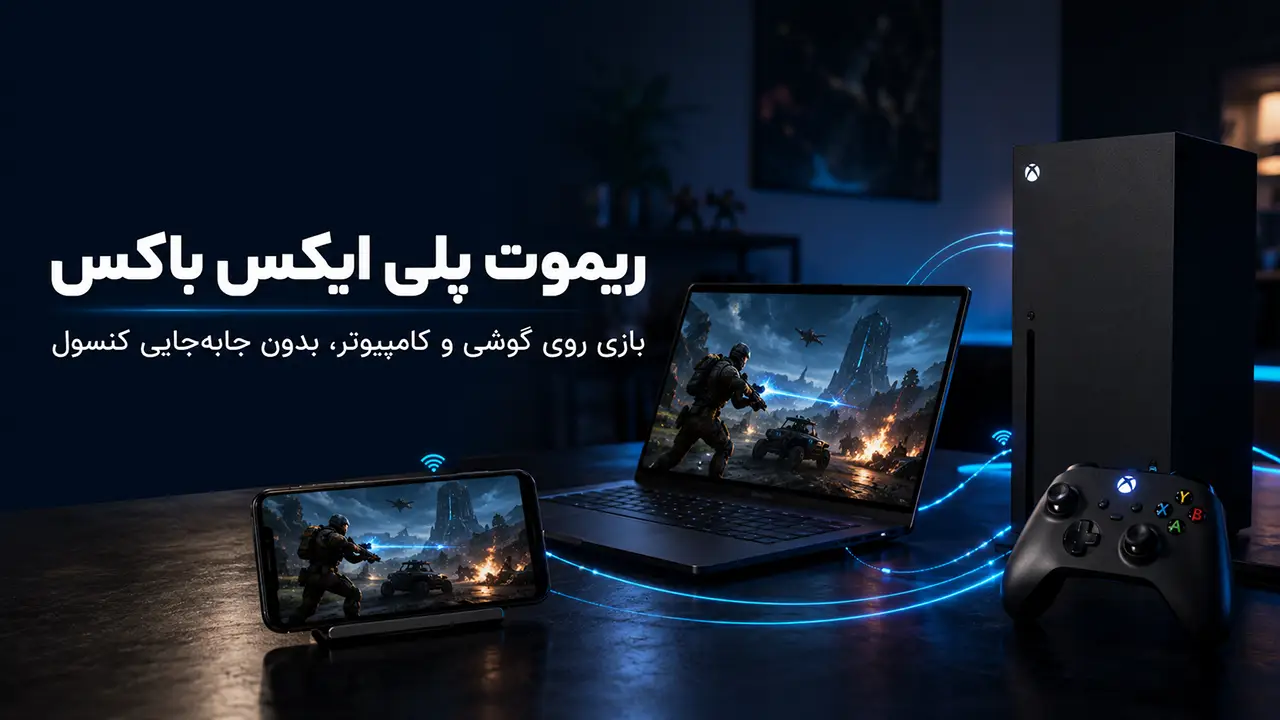
برای بازی کردن با Xbox همیشه لازم نیست روبهروی همان تلویزیون یا مانیتوری باشید که کنسول به آن وصل شده است. اگر بازی روی کنسول نصب باشد، میتوانید Xbox را از روی گوشی، تبلت یا کامپیوتر باز کنید و بازی را ادامه دهید.
این کار با ریموت پلی ایکس باکس انجام میشود. بازی همچنان روی Xbox Series X|S یا Xbox One اجرا میشود و گوشی یا کامپیوتر تصویر آن را نشان میدهد. به همین خاطر نیازی نیست نسخه دیگری از بازی نصب کنید یا لپ تاپ قدرتمندی داشته باشید. Remote Play روی کنسولهای فعلی Xbox در دسترس است و مایکروسافت اینترنت حداقل ۱۰ مگابیت بر ثانیه، حساب Xbox و فعال بودن Remote Features را برای استفاده از آن ذکر کرده است.
برای موبایل فقط یک نکته مهم وجود دارد: اتصال از طریق Xbox App قدیمی شده است. دسترسی مستقیم Remote Play از اپ موبایل در سال ۲۰۲۵ کنار گذاشته شد و حالا میتوان از مرورگر گوشی به کنسول وصل شد.
ریموت پلی ایکس باکس در چه شرایطی کاربردی است؟
قبل از اولین اتصال باید اجازه دسترسی از راه دور را روی خود کنسول روشن کنید. این تنظیم یک بار انجام میشود و بعد برای دفعات بعد فقط کافی است Xbox شرایط اتصال را داشته باشد.
۱. دسترسی از راه دور را فعال کنید
روی Xbox این مسیر را باز کنید:
Profile & system > Settings > Devices & connections > Remote features
گزینه Enable remote features باید روشن باشد.
در همین صفحه میتوانید وضعیت آمادگی کنسول برای Remote Play را هم بررسی کنید. اگر بعدا گوشی یا لپ تاپ Xbox را پیدا نکرد، بهتر است قبل از دستکاری مودم یا حساب کاربری، اول به همین بخش برگردید. راهنمای فعلی Xbox نیز فعال بودن Remote Features را جزو شرایط اصلی اتصال میداند.
۲. تنظیمات روشن ماندن کنسول را بررسی کنید
برای اتصال زمانی که کنار Xbox نیستید، کنسول باید در وضعیتی بماند که شبکه و قابلیتهای راه دور در دسترس باشند. تنظیمات Power Options را بررسی کنید و مطمئن شوید حالتی را انتخاب کردهاید که Remote Play بتواند کنسول را بیدار کند.
بعد از این مرحله، کار اصلی روی Xbox تمام است.
اجرای بازیهای ایکس باکس روی گوشی، قدم به قدم
روش موبایل نسبت به گذشته سادهتر شده، اما همین تغییر باعث شده تعداد زیادی از آموزشهای قدیمی دیگر درست نباشند. در حال حاضر برای اجرای بازی ایکس باکس روی گوشی میتوانید مستقیما از مرورگر وارد Remote Play شوید.
روی گوشی یا تبلت وارد این آدرس شوید:
xbox.com/remoteplay
یا از xbox.com/play وارد منو شوید و Remote Play را انتخاب کنید.
با همان حساب مایکروسافتی وارد شوید که Xbox روی آن قرار دارد. بعد از انتخاب کنسول، در صورت درست بودن تنظیمات، صفحه Xbox روی موبایل باز میشود و میتوانید بازیهای نصبشده را اجرا کنید. صفحه فعلی Xbox هم Remote Play موبایل را از طریق وب معرفی میکند.
وصل کردن دسته ایکس باکس به گوشی
برای خیلی از بازیها استفاده از کنترلر راحتتر از کنترل لمسی است. Xbox Wireless Controller را میتوان با Bluetooth یا در بعضی دستگاهها با اتصال سیمی به گوشی و تبلت وصل کرد.
بعضی بازیها کنترل لمسی هم دارند و بدون دسته اجرا میشوند، اما این قابلیت برای همه عناوین در دسترس نیست.
اگر قرار است Call of Duty، Forza یا یک بازی اکشن را روی گوشی اجرا کنید، اتصال دسته تفاوت زیادی ایجاد میکند. برای یک بازی آرامتر شاید کنترل لمسی هم کار راه بیندازد.
استفاده از لپ تاپ به جای نمایشگر ایکس باکس
یکی از سوالهای رایج کاربران Xbox این است که آیا میشود کنسول را به لپ تاپ وصل کرد و از صفحه آن به جای مانیتور استفاده کرد. مشکل اینجاست که HDMI بیشتر لپ تاپها خروجی تصویر است و ورودی نیست؛ بنابراین وصل کردن کابل Xbox به لپ تاپ معمولا تصویر کنسول را نمایش نمیدهد.
ریموت پلی راه دیگری پیش پایتان میگذارد. Xbox و لپ تاپ از طریق شبکه با هم ارتباط دارند و تصویر کنسول روی کامپیوتر باز میشود.
روی کامپیوتر میتوانید از مرورگر و صفحه Remote Play استفاده کنید. Xbox App ویندوز هم همچنان امکان بازی از کنسول روی دستگاه Windows را دارد.
برای کسی که مانیتور اضافه ندارد یا Xbox در اتاق دیگری قرار گرفته، این روش خیلی کاربردیتر از جابهجا کردن کنسول است.
به کیفیت شبکه مهمتر از سرعت اینترنت
مایکروسافت حداقل سرعت ۱۰ مگابیت بر ثانیه را برای Remote Play نوشته است. روی موبایل هم اتصال Wi-Fi پنج گیگاهرتز یا دیتای موبایل با سرعت ۲۰ مگابیت بر ثانیه و بالاتر پیشنهاد میشود.
اما عدد سرعت به تنهایی چیز زیادی درباره کیفیت بازی نمیگوید.
ممکن است اینترنت پرسرعت داشته باشید، ولی حرکت دسته با کمی تاخیر روی صفحه دیده شود. در بازی، همین تاخیر از چند مگابیت سرعت بیشتر اهمیت دارد. اتصال ناپایدار، شلوغ بودن Wi-Fi یا دانلودهای سنگین هم میتوانند تصویر را تار کنند یا باعث مکث شوند.
در اینترنت ایران هم نتیجه روی هر اتصال یکسان نیست. ممکن است یک اینترنت با سرعت کمتر، به دلیل پایداری بهتر، برای Remote Play روانتر از یک اتصال سریعتر باشد.
بازی با ایکس باکس، بیرون از خانه
برای Remote Play لازم نیست گوشی و کنسول روی یک Wi-Fi باشند. اگر Xbox در خانه شرایط اتصال را داشته باشد، از اینترنت موبایل یا یک شبکه دیگر هم میتوانید به آن دسترسی پیدا کنید.
اینجا اینترنت هر دو طرف مهم است. اتصال Xbox در خانه باید پایدار باشد و دستگاهی که دست شماست هم اینترنت خوبی داشته باشد.
روی یک بازی داستانی، کمی تاخیر احتمالا مسئله بزرگی نیست. در یک شوتر رقابتی یا بازی مبارزهای، همین مقدار تاخیر خیلی زود خودش را نشان میدهد. بنابراین اگر اولین بار است بیرون از خانه Remote Play را امتحان میکنید، یک بازی تکنفره انتخاب بهتری برای سنجیدن کیفیت اتصال است.
مصرف اینترنت موبایل را هم در نظر بگیرید. تصویر بازی به صورت مداوم منتقل میشود و یک جلسه طولانی میتواند حجم قابل توجهی مصرف کند.
قبل از اینکه از بیرون خانه Remote Play را باز کنید، بهتر است این چند مورد را از قبل بررسی کرده باشید:
- Xbox در خانه به اینترنت پایدار وصل باشد.
- تنظیمات برق کنسول اجازه اتصال از راه دور را بدهد.
- بازی موردنظر از قبل روی Xbox نصب و آماده اجرا باشد.
- دسته را در صورت نیاز به گوشی، تبلت یا لپ تاپ وصل کرده باشید.
- روی اینترنت موبایل، مصرف حجم را هم در نظر بگیرید.
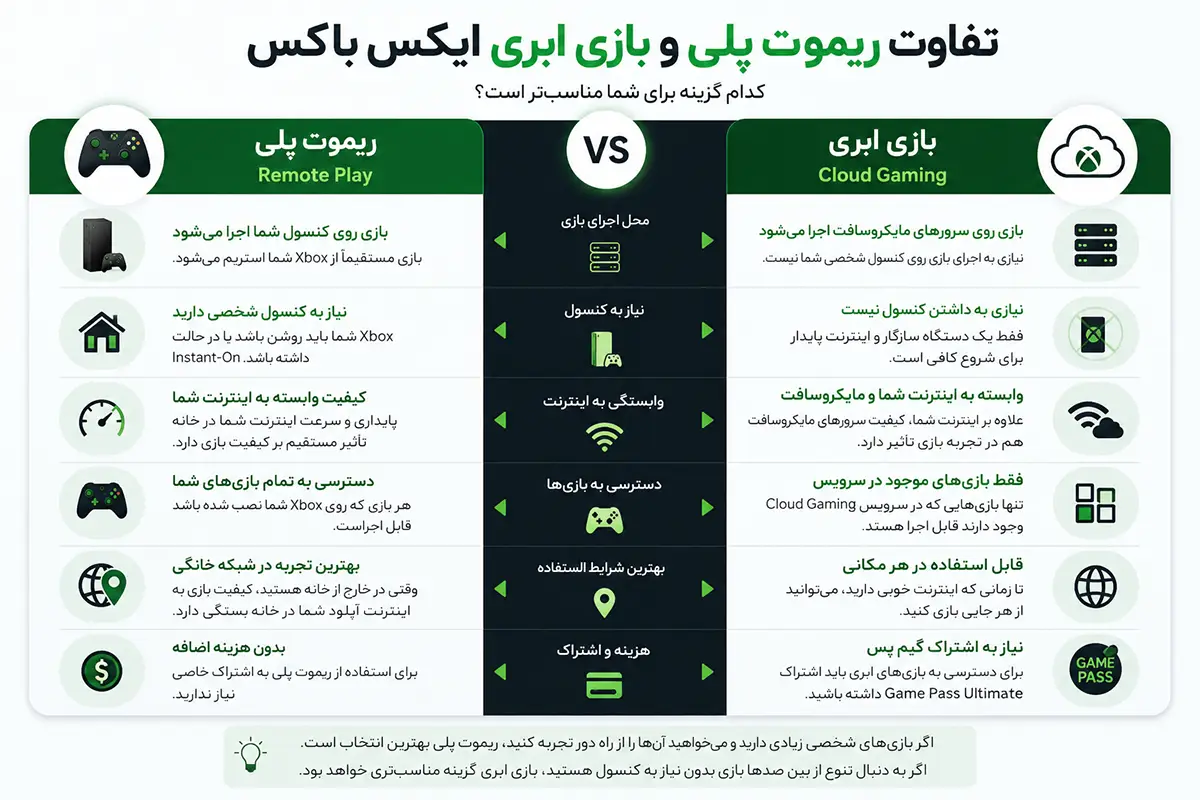
تفاوت Remote Play با Cloud Gaming
این دو را بهتر است از همان ابتدا جدا بدانید.
Remote Play به Xbox خودتان وصل میشود. بازی روی کنسولی اجرا میشود که در خانه دارید و باید روی همان Xbox نصب باشد.
Cloud Gaming به Xbox شخصی شما کاری ندارد. بازی روی سرورهای مایکروسافت اجرا میشود و تصویر برای دستگاه شما میآید. Remote Play هم برای استفاده از خود قابلیت اشتراک جداگانه نمیخواهد.
اگر بازی روی Xbox نصب است و فقط میخواهید آن را روی گوشی یا لپ تاپ ادامه دهید، Remote Play همان چیزی است که لازم دارید.
برای مقایسه سرویسهای مختلف بازی هم میتوانید مطلب مقایسه سرویسهای اشتراکی بازی در ۲۰۲۶ را بخوانید.
آیا برای ریموت پلی به گیم پس نیاز داریم؟
برای خود Xbox Remote Play نیازی به Game Pass ندارید. مایکروسافت هم Remote Play را بدون نیاز به اشتراک جداگانه معرفی میکند.
البته شرایط خود بازی تغییری نمیکند. اگر یک بازی برای بخش آنلاین به اشتراک مشخصی نیاز داشته باشد، اجرای آن از طریق Remote Play این شرط را حذف نمیکند.
اگر هدفتان استفاده از Cloud Gaming و کتابخانه کاملتر Game Pass است، گیم پس آلتیمیت گلوبال ارتباط بیشتری با آن نوع استفاده دارد.
مشکلات احتمالی Remote Play
وقتی Remote Play کار نمیکند، معمولا بهتر است از خود کنسول شروع کنید، نه از نصب دوباره برنامهها و تغییر تنظیمات عجیب مودم.
Remote Features روشن باشد
روی Xbox دوباره وارد:
Settings > Devices & connections > Remote features
شوید و وضعیت این گزینه را ببینید.
حساب مایکروسافت را بررسی کنید
روی گوشی یا کامپیوتر باید با حسابی وارد شوید که به Xbox موردنظر دسترسی دارد. استفاده از حساب اشتباه میتواند باعث شود کنسول موردنظر را نبینید.
اتصال کنسول به شبکه قطع نشده باشد
Xbox باید برای Remote Play در دسترس باشد. قطع شدن اینترنت کنسول یا تنظیم نامناسب Power Mode طبیعتا مانع اتصال میشود.
تست Remote Play را اجرا کنید
خود Xbox برای Remote Play تست اتصال دارد. اگر مشکل از شبکه یا تنظیمات باشد، این بخش معمولا سریعتر از آزمون و خطا به شما نشان میدهد از کجا باید شروع کنید.
اگر کنسول پیدا میشود اما تصویر تار است یا کنترلر دیر جواب میدهد، احتمال بیشتری دارد که مشکل از شبکه باشد. در این حالت کابل LAN، Wi-Fi پنج گیگاهرتز و توقف دانلودهای همزمان اولین چیزهایی هستند که ارزش امتحان کردن دارند.
کدام بازیها برای ریموت پلی مناسبترند؟
بازی روی خود Xbox اجرا میشود، بنابراین مسئله اصلی قدرت گوشی یا لپ تاپ نیست. تفاوت بیشتر وقتی مشخص میشود که بازی به واکنش سریع نیاز داشته باشد.
در یک RPG یا بازی داستانی، کمی تاخیر ممکن است اصلا اذیتتان نکند. در Call of Duty، بازی مبارزهای یا مسابقهای سریع، همان تاخیر کوتاه میتواند کاملا محسوس باشد.
برای استفاده روزمره، Remote Play بیشتر در بازیهایی خوشدست است که چند میلیثانیه تاخیر قرار نیست نتیجه را عوض کند.
ریموت پلی فقط بازیهای موجود روی کنسول را اجرا میکند
Remote Play راهی برای رسیدن به بازیهای Xbox خودتان است. بازی موردنظر باید روی کنسول نصب و برای حساب شما قابل اجرا باشد. صفحه رسمی Xbox هم این قابلیت را برای بازیهای نصبشده روی کنسول معرفی میکند.
اگر خرید بازیهای دیجیتال را روی حساب آمریکا انجام میدهید، گیفت کارت ایکس باکس آمریکا برای شارژ کیف پول همان حساب و خرید از Microsoft Store کاربرد دارد.
بعد از نصب بازی روی کنسول، Remote Play فقط صفحهای را که با آن بازی میکنید عوض میکند.
جمعبندی
برای استفاده از ریموت پلی ایکس باکس، بیشتر کارها یک بار روی خود کنسول انجام میشود؛ Remote Features را فعال میکنید، Xbox را برای اتصال از راه دور آماده نگه میدارید و بعد از گوشی یا کامپیوتر وارد کنسول میشوید.
روی موبایل، مهمترین نکته این است که آموزشهای قدیمی Xbox App دیگر بهروز نیستند و اتصال فعلی از طریق وب انجام میشود.
اگر هم بازی روان نیست، قبل از تغییر دادن هر تنظیم دیگری شبکه را بررسی کنید. اتصال کابلی Xbox، Wi-Fi پنج گیگاهرتز و متوقف کردن دانلودهای همزمان در بسیاری از مواقع تاثیر بیشتری از بالا بودن صرف سرعت اینترنت دارند.
سوالات متداول
۱. آیا برای Remote Play ایکس باکس باید Game Pass داشته باشیم؟
خیر. خود Remote Play به اشتراک Game Pass نیاز ندارد. قوانین مربوط به آنلاین بازی کردن هر عنوان جداست.
۲. چطور بازی Xbox را روی گوشی اجرا کنیم؟
Remote Features را روی کنسول فعال کنید و از مرورگر وارد Remote Play شوید. سپس با حساب متصل به Xbox وارد شوید و کنسول را انتخاب کنید.
۳. چرا گزینه Remote Play داخل Xbox App موبایل نیست؟
مایکروسافت در سال ۲۰۲۵ دسترسی مستقیم Remote Play را از اپ موبایل کنار گذاشت و آن را به نسخه وب منتقل کرد.
۴. میشود Xbox را روی لپ تاپ اجرا کرد؟
بله. Remote Play روی PC قابل استفاده است و بازی روی خود Xbox اجرا میشود.
۵. حداقل سرعت اینترنت برای Remote Play چقدر است؟
Xbox حداقل ۱۰ مگابیت بر ثانیه را اعلام کرده است. پایداری و تاخیر شبکه هم روی کیفیت بازی تاثیر زیادی دارند.
۶. Remote Play با اینترنت موبایل کار میکند؟
بله. برای بازی روی موبایل، Xbox اتصال 5GHz یا دیتای همراه با سرعت مناسب را توصیه میکند.
۷. فرق Remote Play و Cloud Gaming چیست؟
Remote Play بازی را از Xbox شخصی شما اجرا میکند؛ Cloud Gaming بازی را از سرورهای مایکروسافت استریم میکند.