




















































































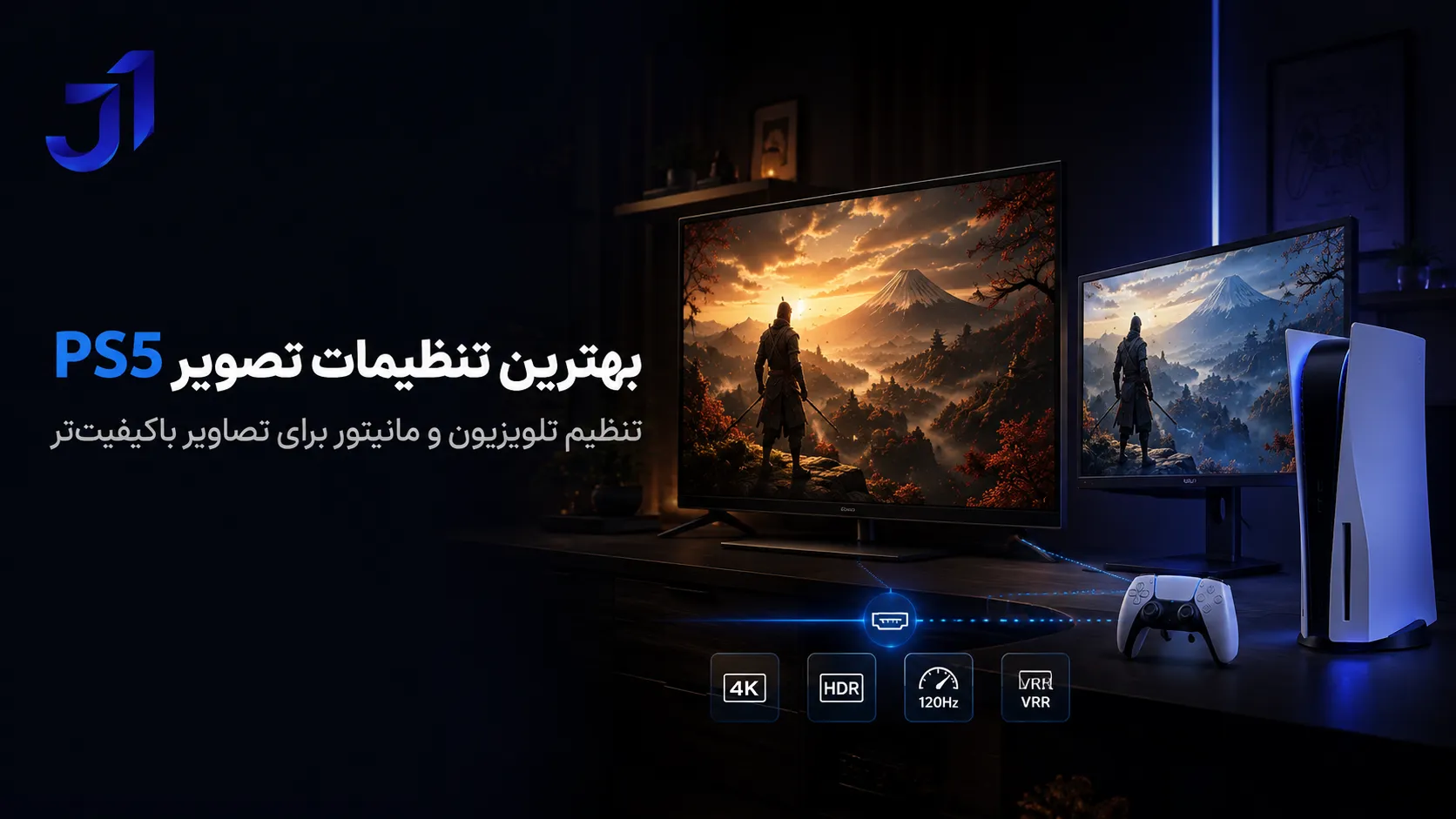
بهترین تنظیمات تصویر PS5 برای تلویزیون و مانیتور
PS5 را به تلویزیون یا مانیتور وصل کردهاید، اما تصویر آن چیزی نیست که انتظار داشتید؟ شاید رنگها کمی بیروح به نظر برسند، بعضی جزئیات در صحنههای تاریک دیده نشوند یا با وجود داشتن مانیتور 144 هرتز، بازیها همچنان با نرخ 60 فریم اجرا شوند.
در بیشتر مواقع، مشکل از قدرت کنسول نیست. تنظیمات تصویر PS5 باید با مشخصات تلویزیون یا مانیتور هماهنگ شود تا بتوانید از قابلیتهایی مثل 4K، HDR، VRR و نرخ 120 هرتز استفاده کنید.
PS5 گزینههای زیادی برای تنظیم خروجی تصویر دارد، اما تغییر دادن همه آنها همیشه نتیجه بهتری ایجاد نمیکند. بعضی تنظیمات بهتر است روی حالت خودکار باقی بمانند و فقط گزینههایی تغییر کنند که با نوع نمایشگر شما ارتباط دارند.
در این راهنما، تنظیمات مناسب PS5 برای تلویزیونهای 4K، مانیتورهای گیمینگ و نمایشگرهای Full HD را بررسی میکنیم تا بهترین کیفیت تصویر و روانترین تجربه بازی را داشته باشید.
بهترین تنظیمات تصویر PS5 در یک نگاه
اگر نمیخواهید تمام گزینهها را بررسی کنید، جدول زیر نقطه شروع مناسبی برای تنظیم کنسول است:
| نوع نمایشگر | رزولوشن | HDR | خروجی 120 هرتز | VRR | حالت پیشنهادی |
|---|---|---|---|---|---|
| تلویزیون 4K با HDMI 2.1 | Automatic یا 2160p | On When Supported | Automatic | Automatic | Game Default |
| تلویزیون 4K با نرخ 60 هرتز | Automatic | On When Supported | Automatic | در صورت پشتیبانی | Game Default |
| مانیتور 1440p گیمینگ | 1440p | بسته به کیفیت HDR | Automatic | Automatic | Performance Mode |
| مانیتور Full HD | 1080p یا Automatic | معمولا خاموش | Automatic | در صورت پشتیبانی | Performance Mode |
| نمایشگر قدیمی | Automatic | Off | Off یا Automatic | Off | Game Default |
این تنظیمات برای بیشتر کاربران مناسب است، اما نوع پنل، کیفیت HDR، مدل تلویزیون، نسخه HDMI و حتی بازی موردنظر میتواند نتیجه نهایی را تغییر دهد.
قبل از تغییر تنظیمات، خروجی فعلی PS5 را بررسی کنید
قبل از اینکه سراغ تغییر گزینهها بروید، بهتر است ببینید PS5 در حال حاضر چه تصویری به نمایشگر ارسال میکند.
مسیر زیر را باز کنید:
Settings > Screen and Video > Video Output
در این بخش اطلاعات مهمی مثل موارد زیر نمایش داده میشود:
- رزولوشن خروجی فعلی
- وضعیت HDR
- نرخ نوسازی تصویر
- فعال بودن VRR
- اطلاعات اتصال HDMI
این بخش معمولا اولین جایی است که باید بررسی شود. خیلی از مشکلات تصویر به دلیل تنظیم اشتباه کنسول نیستند و به پورت HDMI، تنظیمات تلویزیون یا کابل مربوط میشوند.
برای مثال، اگر تلویزیون 4K دارید اما PS5 خروجی 1080p نشان میدهد، این موارد را بررسی کنید:
- کابل HDMI مناسب استفاده میکنید؟
- کنسول به پورت درست تلویزیون وصل شده است؟
- حالتهایی مثل HDMI Enhanced یا Deep Color در تلویزیون فعال هستند؟
- ورودی HDMI تلویزیون محدود نشده است؟
رزولوشن PS5 را روی Automatic بگذاریم یا دستی تنظیم کنیم؟
بیشتر کاربران بهتر است گزینه Resolution را روی Automatic قرار دهند. PS5 در این حالت مشخصات نمایشگر را بررسی میکند و بالاترین رزولوشن سازگار را انتخاب میکند.
در شرایط عادی، نیازی نیست رزولوشن را دستی تغییر دهید. اما اگر کنسول نمایشگر را درست تشخیص ندهد، میتوانید تنظیمات را تغییر دهید.
رزولوشنهای پیشنهادی:
- تلویزیون 4K: 2160p
- مانیتور QHD یا 1440p: 1440p
- نمایشگر Full HD: 1080p
اگر از مانیتور 1440p استفاده میکنید، گزینه Test 1440p Output را اجرا کنید. این تست مشخص میکند مانیتور شما در این رزولوشن از قابلیتهایی مثل HDR، VRR و نرخ 120 هرتز پشتیبانی میکند یا خیر.
رزولوشن بالاتر همیشه به معنی تصویر بهتر نیست!
بعضی کاربران تصور میکنند انتخاب خروجی 4K روی هر نمایشگری باعث افزایش کیفیت میشود. اما رزولوشن باید با توان واقعی نمایشگر هماهنگ باشد.
برای مثال، یک مانیتور Full HD با انتخاب خروجی 4K به نمایشگر 4K تبدیل نمیشود. تصویر در نهایت باید به رزولوشن اصلی پنل تبدیل شود و ممکن است حتی باعث کاهش وضوح شود.
بهترین تنظیم HDR در PS5 چیست؟
HDR یکی از مهمترین قابلیتهایی است که میتواند کیفیت تصویر بازیها را تغییر دهد، اما فقط زمانی که نمایشگر واقعا توانایی نمایش HDR مناسب را داشته باشد.
مسیر تنظیم HDR:
Settings > Screen and Video > Video Output > HDR
برای بیشتر تلویزیونها و مانیتورهای مناسب، گزینه پیشنهادی:
On When Supported
است.
در این حالت، بازیهایی که از HDR پشتیبانی میکنند با HDR اجرا میشوند و محتوای معمولی همچنان با حالت SDR نمایش داده میشود.
چرا Always On همیشه انتخاب خوبی نیست؟
گزینه Always On تمام محتوا را به HDR تبدیل میکند. این حالت در بعضی نمایشگرها باعث میشود:
- رنگها غیرطبیعی شوند
- تصویر بیش از حد روشن یا تاریک شود
- بخشهای سایه جزئیات خود را از دست بدهند
به همین دلیل، برای بیشتر کاربران همان حالت On When Supported انتخاب مطمئنتری است.
تنظیم درست کالیبراسیون HDR
بعد از فعال کردن HDR، وارد بخش Adjust HDR شوید.
PS5 سه مرحله برای تنظیم روشنایی HDR دارد. در هر مرحله، تصویر را تغییر دهید تا علامت نمایش دادهشده تقریبا محو شود.
هدف این نیست که تصویر بیشترین روشنایی ممکن را داشته باشد؛ هدف این است که جزئیات روشن و تاریک درست نمایش داده شوند.
اگر بعد از فعال کردن HDR تصویر خاکستری، کمرنگ یا بیروح شد، ممکن است مشکل از کیفیت HDR نمایشگر باشد. همه تلویزیونها و مانیتورهایی که برچسب HDR دارند، عملکرد یکسانی ندارند.
چطور 120 هرتز را در PS5 فعال کنیم؟
یکی از مهمترین قابلیتهای PS5 برای بازیهای سریع، خروجی 120 هرتز است. این ویژگی باعث میشود حرکتها روانتر دیده شوند و در بازیهای رقابتی واکنش سریعتری داشته باشید.
برای فعال کردن آن:
Settings > Screen and Video > Video Output > 120 Hz Output
گزینه را روی:
Automatic
قرار دهید.
فعال بودن این گزینه به معنی اجرای همه بازیها با 120 فریم نیست. خود بازی هم باید از حالت 120 FPS پشتیبانی کند.
بازیهایی مثل برخی نسخههای Call of Duty، Fortnite و عناوین مسابقهای از این قابلیت استفاده میکنند، اما بسیاری از بازیها همچنان روی 30 یا 60 فریم اجرا میشوند.
چرا 120 هرتز در PS5 فعال نمیشود؟
اگر مانیتور یا تلویزیون شما 120 هرتز دارد اما این قابلیت فعال نمیشود، چند مورد را بررسی کنید:
1. بازی از 120 فریم پشتیبانی نمیکند
PS5 فقط در بازیهای سازگار خروجی 120 هرتز ارائه میدهد.
2. پورت HDMI نمایشگر محدود است
بعضی تلویزیونها فقط یک یا دو پورت HDMI دارند که از نرخهای بالا پشتیبانی میکنند.
3. حالت Performance Mode فعال نیست
در بعضی بازیها باید از تنظیمات گرافیکی خود بازی، حالت Performance را انتخاب کنید.
4. مانیتور فقط از DisplayPort نرخ بالاتر میدهد
بسیاری از مانیتورهای 144 یا 165 هرتز، بالاترین نرخ نوسازی خود را فقط از طریق DisplayPort ارائه میکنند. PS5 خروجی DisplayPort ندارد و از HDMI استفاده میکند.
به همین دلیل ممکن است یک مانیتور 165 هرتز روی کامپیوتر به نرخ بالاتر برسد، اما روی PS5 نهایتا 120 هرتز نمایش دهد.
تنظیم VRR برای تصویر روانتر در PS5
VRR یا Variable Refresh Rate یکی از قابلیتهای مهم برای کاهش پارگی تصویر است.
این فناوری نرخ نوسازی نمایشگر را با فریمریت بازی هماهنگ میکند تا زمانی که تعداد فریمها کمی تغییر میکند، تصویر روانتر باقی بماند.
مسیر فعالسازی:
Settings > Screen and Video > Video Output > VRR
گزینه VRR را روی:
Automatic
قرار دهید.
البته تلویزیون یا مانیتور شما هم باید از VRR پشتیبانی کند.
گزینه:
Apply to Unsupported Games
را نیز میتوانید امتحان کنید. این قابلیت ممکن است بعضی بازیهایی که پشتیبانی رسمی ندارند را روانتر کند، اما اگر باعث پرش تصویر یا مشکل نمایش شد، بهتر است خاموش شود.
Game Mode و ALLM را فعال کنید
حتی اگر بهترین تنظیمات تصویر PS5 را انجام دهید، تنظیمات خود تلویزیون هم اهمیت زیادی دارد.
حالت Game Mode در بیشتر تلویزیونها پردازشهای اضافی تصویر را کاهش میدهد و باعث میشود تاخیر ورودی کمتر شود.
برای بازیهای رقابتی، خاموش کردن گزینههایی مثل اینها بهتر است:
- Motion Smoothing
- TruMotion
- Auto Motion Plus
این قابلیتها برای فیلم و سریال طراحی شدهاند و ممکن است در بازی باعث ایجاد تاخیر شوند.
اگر تلویزیون از ALLM پشتیبانی کند، PS5 میتواند هنگام اجرای بازی بهصورت خودکار حالت کمتاخیر را فعال کند.
تنظیمات رنگ PS5؛ RGB Range و Deep Color
سه گزینه مهم در بخش Video Output وجود دارند که بهتر است بدون دلیل تغییر نکنند:
RGB Range
پیشنهاد:
Automatic
تنظیم اشتباه این گزینه میتواند باعث شود رنگ مشکی خاکستری دیده شود یا جزئیات بخشهای تاریک از بین بروند.
Deep Color Output
پیشنهاد:
Automatic
این گزینه به انتقال رنگهای بیشتر کمک میکند، اما باید با قابلیتهای تلویزیون هماهنگ باشد.
4K Video Transfer Rate
پیشنهاد:
Automatic
اگر هنگام اجرای بازی 4K تصویر لحظهای قطع میشود یا صفحه سیاه میشود، میتوانید مقدارهای -1 یا -2 را امتحان کنید.
Performance Mode یا Resolution Mode؛ کدام بهتر است؟
PS5 به شما اجازه میدهد بین کیفیت تصویر بالاتر و اجرای روانتر انتخاب کنید.
مسیر تنظیم:
Settings > Saved Data and Game/App Settings > Game Presets
Performance Mode
در این حالت، بازی فریمریت بالاتر را در اولویت قرار میدهد.
مناسب برای:
- بازیهای شوتر
- بازیهای آنلاین
- عناوین مسابقهای
- بازیهای رقابتی
Resolution Mode
در این حالت، کیفیت تصویر و جزئیات گرافیکی اهمیت بیشتری دارد.
مناسب برای:
- بازیهای داستانی
- بازیهای جهانباز
- تجربه سینماییتر
Game Default
در این حالت، خود بازی تصمیم میگیرد کدام تنظیم بهتر است.
برای بیشتر کاربران، Game Default انتخاب مناسبی است؛ چون بعضی بازیها تنظیمات اختصاصی خودشان را دارند.
بهترین تنظیمات PS5 برای تلویزیون 4K
اگر از تلویزیون 4K استفاده میکنید، این تنظیمات نقطه شروع خوبی هستند:
- Resolution: Automatic
- HDR: On When Supported
- 120 Hz Output: Automatic
- VRR: Automatic
- ALLM: Automatic
- RGB Range: Automatic
- Deep Color Output: Automatic
- Picture Mode تلویزیون: Game Mode
در تنظیمات تلویزیون نیز حالتهایی مثل Enhanced HDMI یا HDMI Deep Color را فعال کنید.
بهترین تنظیمات PS5 برای مانیتور 1440p
برای مانیتورهای گیمینگ QHD:
- Resolution: 1440p
- Test 1440p Output: فعال شود
- 120 Hz Output: Automatic
- VRR: Automatic در صورت پشتیبانی
- HDR: فقط در صورت کیفیت مناسب پنل
- Performance Mode: مناسب بازیهای سریع
اگر تصویر با 120 هرتز مشکل دارد، ابتدا VRR را خاموش کنید و دوباره تست کنید.
اگر تصویر PS5 تار یا کمرنگ است چه کنیم؟
این مشکل معمولا از یکی از موارد زیر ایجاد میشود:
- تنظیم اشتباه HDR
- کیفیت پایین HDR نمایشگر
- فعال بودن حالت تصویر نامناسب تلویزیون
- تنظیم اشتباه RGB Range
- رزولوشن نادرست
- فعال بودن پردازشهای تصویری تلویزیون
اول HDR را خاموش کنید و تصویر را مقایسه کنید. اگر SDR بهتر دیده میشود، احتمالا مشکل از کیفیت HDR نمایشگر یا تنظیمات آن است.
همچنین Sharpness تلویزیون را بیش از حد بالا نبرید. افزایش مصنوعی شارپنس جزئیات واقعی اضافه نمیکند و فقط لبهها را غیرطبیعی نشان میدهد.
چطور نتیجه تنظیمات تصویر PS5 را بررسی کنیم؟
اعداد و گزینههایی که در منوی PS5 میبینید، همیشه نشاندهنده کیفیت واقعی تصویر نیستند. بهترین راه برای ارزیابی تنظیمات، امتحان کردن آنها در بازیهایی است که از قابلیتهایی مانند HDR، 120 هرتز یا VRR پشتیبانی میکنند. تنها در این صورت میتوانید مطمئن شوید تنظیمات انتخابشده، بهترین کیفیت تصویر و روانترین تجربه بازی را در اختیارتان میگذارد.
HDR را با این بازیها بررسی کنید:
- بازیهای داستانی با محیطهای روشن و تاریک، نورپردازی پویا و کنتراست بالا
عملکرد 120 هرتز در این سبکها بهتر مشخص میشود:
- بازیهای شوتر و مسابقهای با سرعت بالا
بازیهای مناسب برای ارزیابی VRR:
- بازیهایی با فریمریت متغیر
بهتر است بعد از هر تغییر، چند دقیقه بازی کنید و فقط به عدد داخل منوها اعتماد نکنید. چیزی که در تجربه واقعی اهمیت دارد، روان بودن تصویر و طبیعی بودن رنگها است.
جمعبندی
بهترین تنظیمات تصویر PS5 برای همه نمایشگرها یکسان نیست. تلویزیون 4K با HDMI 2.1 میتواند از قابلیتهایی مثل HDR، VRR و 120 هرتز بهطور کامل استفاده کند، اما یک مانیتور 1440p یا Full HD محدودیتهای خودش را دارد.
برای شروع، بیشتر گزینهها را روی Automatic قرار دهید. HDR را روی On When Supported بگذارید، در صورت پشتیبانی VRR و 120 هرتز را فعال کنید و برای بازیهای سریع سراغ Performance Mode بروید.
اگر تصویر مشکل داشت، تنظیمات را یکییکی تغییر دهید. تغییر همزمان چند گزینه باعث میشود پیدا کردن دلیل مشکل سختتر شود.
سوالات متداول
بهترین تنظیمات تصویر PS5 برای تلویزیون 4K چیست؟
برای تلویزیون 4K، رزولوشن را روی Automatic، HDR را روی On When Supported و گزینههای VRR و 120 Hz Output را در صورت پشتیبانی روی Automatic قرار دهید. فعال کردن Game Mode تلویزیون نیز باعث کاهش تاخیر ورودی میشود.
HDR در PS5 روشن باشد یا خاموش؟
اگر تلویزیون یا مانیتور HDR باکیفیتی دارید، گزینه On When Supported بهترین انتخاب است. در نمایشگرهای ضعیفتر، ممکن است HDR باعث شود تصویر کمرنگ یا تاریکتر دیده شود.
چرا PS5 روی مانیتور 144 هرتز فقط 120 هرتز اجرا میشود؟
PS5 حداکثر تا 120 هرتز خروجی بازی ارائه میدهد. بسیاری از مانیتورها نرخهای بالاتر را فقط از طریق DisplayPort ارائه میکنند، در حالی که PS5 از HDMI استفاده میکند.
آیا برای 120 هرتز PS5 به HDMI 2.1 نیاز داریم؟
برای اجرای 4K با نرخ 120 هرتز، HDMI 2.1 لازم است. اما بعضی نمایشگرها میتوانند رزولوشنهای پایینتر مثل 1080p یا 1440p را با 120 هرتز از طریق HDMI اجرا کنند.
Performance Mode بهتر است یا Resolution Mode؟
برای بازیهای رقابتی و سریع، Performance Mode معمولا انتخاب بهتری است. برای بازیهای داستانی که کیفیت تصویر اهمیت بیشتری دارد، Resolution Mode تجربه بهتری ارائه میدهد.